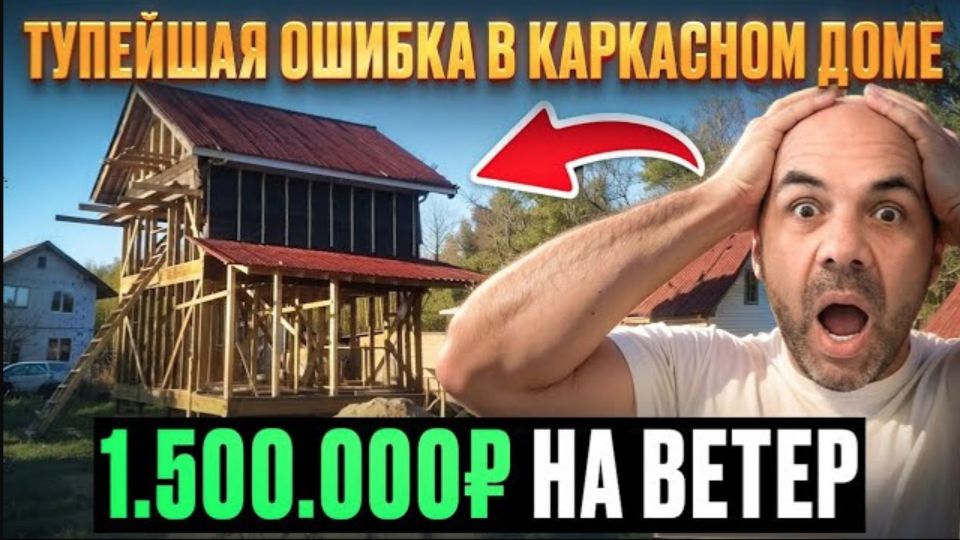
ТУТ ОПАСНО ЖИТЬ! ⧸ Каркасный дом ШАТАЕТСЯ, ЧТО ДЕЛАТЬ ⧸ Ошибки в строительстве ⧸ Архив СиЖ | Длительность: 26:16 | Просмотры: 7.1M

...
Автор: Строй и Живи | Просмотров: 7.1M | Длительность: 26:16





📐 Выбирайте из 4000+ готовых проектов домов или заказывайте индивидуальный: https://пр...
26:16
7.1M
Строй и Живи
Se abre la ventana Cola de impresión y muestra una lista de los trabajos de impresión pendientes a la espera de impresión en la impresora. Si no hay elementos en la lista, no hay trabajos de impresión … Si desea cancelar la impresión, siga las instrucciones descritas en la sección correspondiente de más adelante. Haz doble clic en el icono de la impresora Epson y luego haz clic izquierdo en Ver Trabajos de Impresión Impresora para abrir la cola de impresión. Si el estado de la impresora es En pausa, haz … Cuando un trabajo de impresión alcanza el principio de la cola, EPSON Spool Manager lo envía a la impresora. Puede cancelar trabajos de impresión desde Spool Manager. También puede ver … Sitio de soporte oficial Epson® - Impresoras - Soporte por teléfono/correo electrónico y descargas de drivers siempre son gratis. Obtenga lo máximo de su producto Epson accediendo a los drivers, … Haga clic en Cola de impresión. Puede controlar la impresión utilizando las opciones en la pantalla. Para cancelar la impresión, haga clic con el botón derecho del mouse en cualquier trabajo de … Haz doble clic en el icono de la impresora Epson y luego haz clic izquierdo en Ver Trabajos de Impresión Impresora para abrir la cola de impresión. Si el estado de la impresora es En pausa, haz … Después de enviar a la impresora un trabajo de impresión, puede emplear la utilidad EPSON Monitor3 para comprobar, cancelar o cambiar la prioridad de los trabajos que se encuentran en la cola de … Si necesita cancelar la impresión en curso, pulse el botón de detener. Si desea cancelar los trabajos de impresión guardados o los que están en la cola de impresión, siga las siguientes instrucciones. Aparecerá la cola de impresión y la ventana de estado de la impresora. Si la impresora está lista para imprimir, sin trabajos esperando a imprimir, verá la siguiente pantalla: